Installation
Die Teams-Bridge gibt es nur als Docker-Image (quay.io/m1kad0/hannah-msteams) — kein
natives install.sh. Sie ist bewusst nicht Teil der
Haupt-Compose-Datei: Sie muss aus dem Internet erreichbar
sein und gehört deshalb nicht auf denselben Host wie Hannah Core (siehe
Sicherheit).
Voraussetzungen
- Öffentliche HTTPS-Adresse — ein Reverse Proxy mit gültigem Zertifikat vor dem Container. Microsoft akzeptiert hier kein selbstsigniertes Zertifikat.
- Verknüpfte Konten — die Bridge ordnet eine Teams-Nachricht über die Microsoft-Objekt-ID einem Hannah-Nutzer zu. Das klappt nur für Nutzer, die ihr Microsoft-Konto in der WebUI verknüpft haben, siehe Microsoft-Entra-Verknüpfung.
- Admin-Rechte in deinem Microsoft-Tenant — für die Freigabe der App in Schritt 5.
Teams-App einrichten
Einmalige Arbeit im Teams Developer Portal und im Microsoft Entra Admin Center.
1. App anlegen
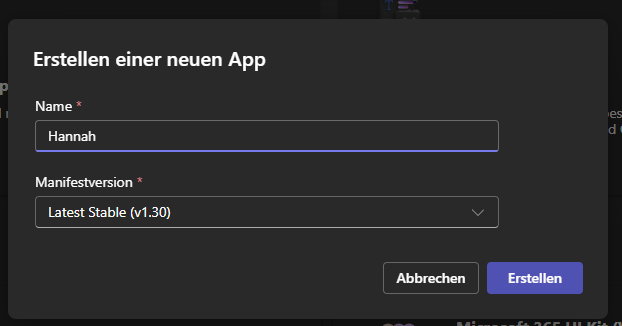
Im Developer Portal unter Apps → "Neue App": Name frei wählbar (z. B. "Hannah"), Manifestversion auf "Latest Stable" lassen.
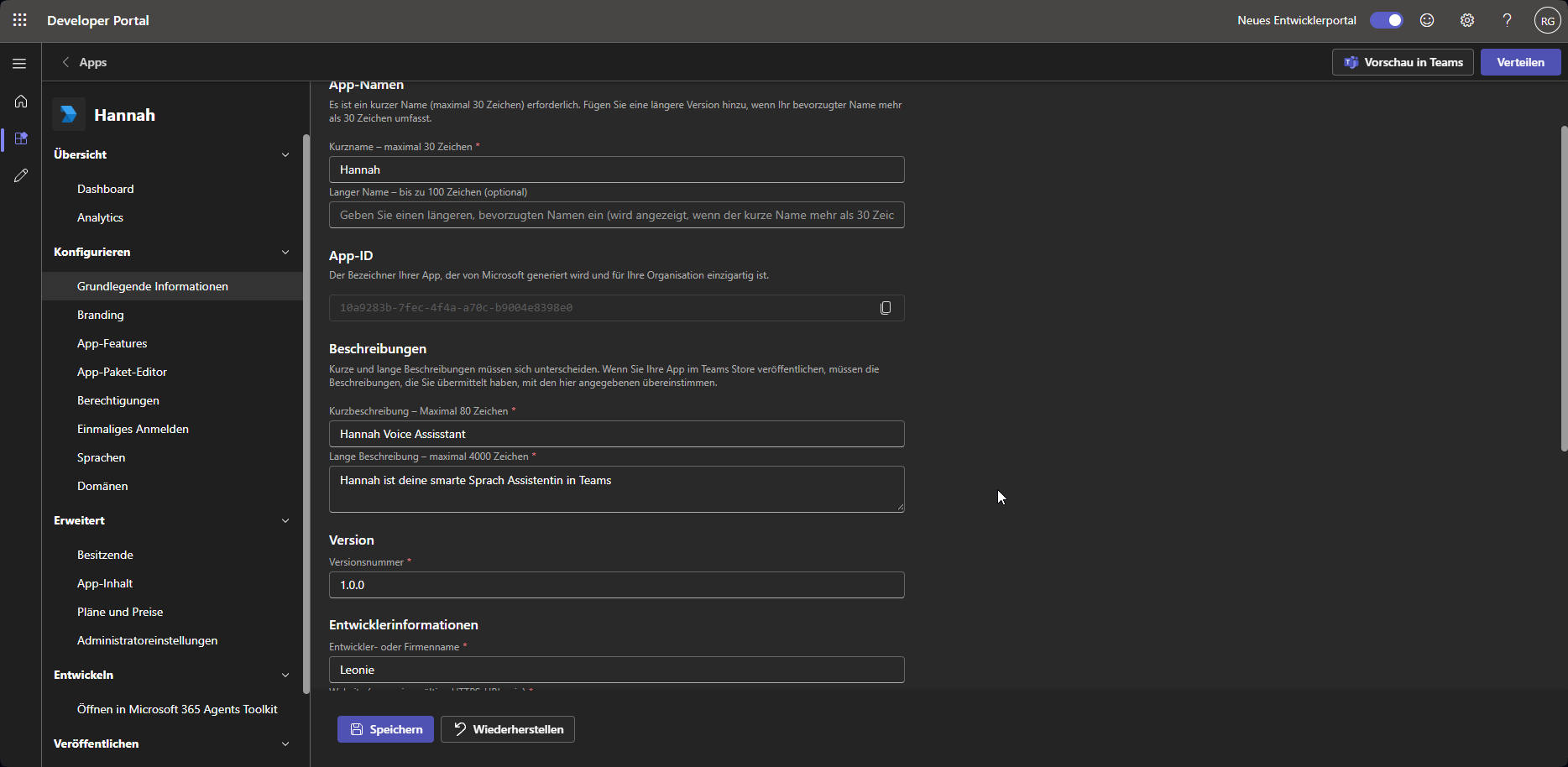
Unter Grundlegende Informationen die Pflichtfelder ausfüllen (Kurzname, Beschreibungen, Entwicklername, …) und speichern.
2. Bot anlegen
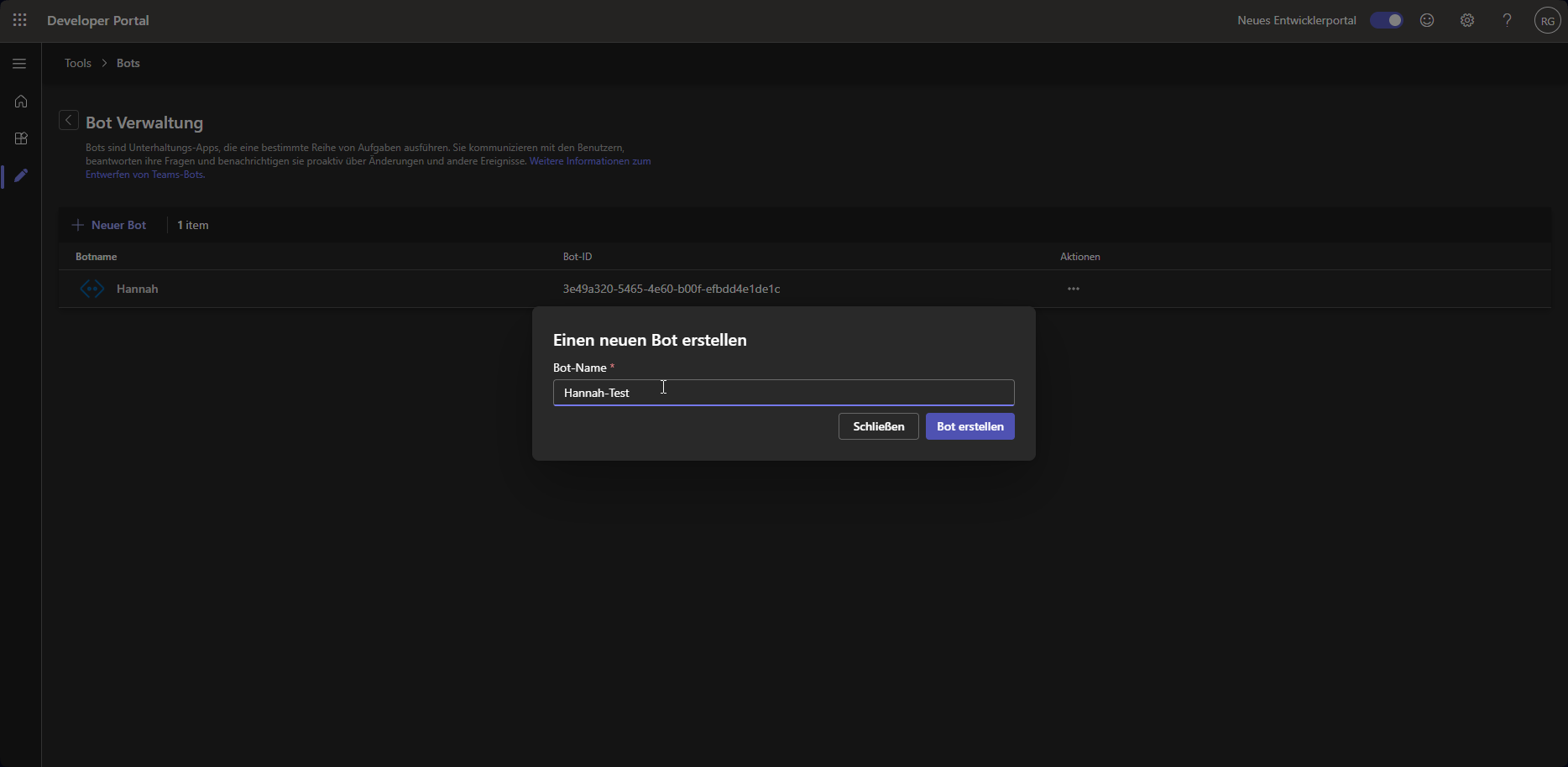
Unter Tools → Bot-Verwaltung → "Neuer Bot".
Beim Bot unter Konfigurieren als Endpunktadresse eintragen:
https://deine-adresse/api/messages
Der Pfad /api/messages gehört mit dazu — ohne ihn kommen die Nachrichten nicht bei der
Bridge an.
3. Werte aus Entra ID holen
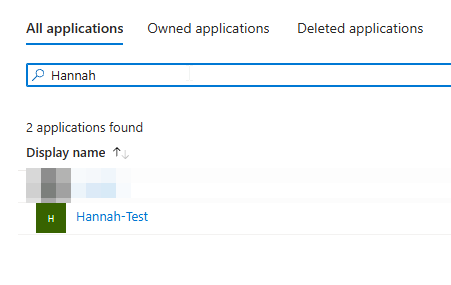
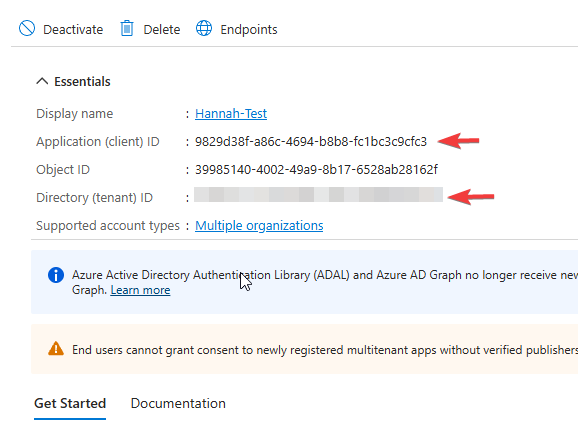
Das Developer Portal legt für den Bot automatisch eine App-Registrierung in Entra ID an. Im Entra Admin Center unter App-Registrierungen → "Alle Anwendungen" den Bot-Namen suchen.
Auf der Übersicht:
| Wert in Entra | Variable |
|---|---|
| Anwendungs-ID (Client) | CLIENT_ID |
| Verzeichnis-ID (Mandant) | TENANT_ID |
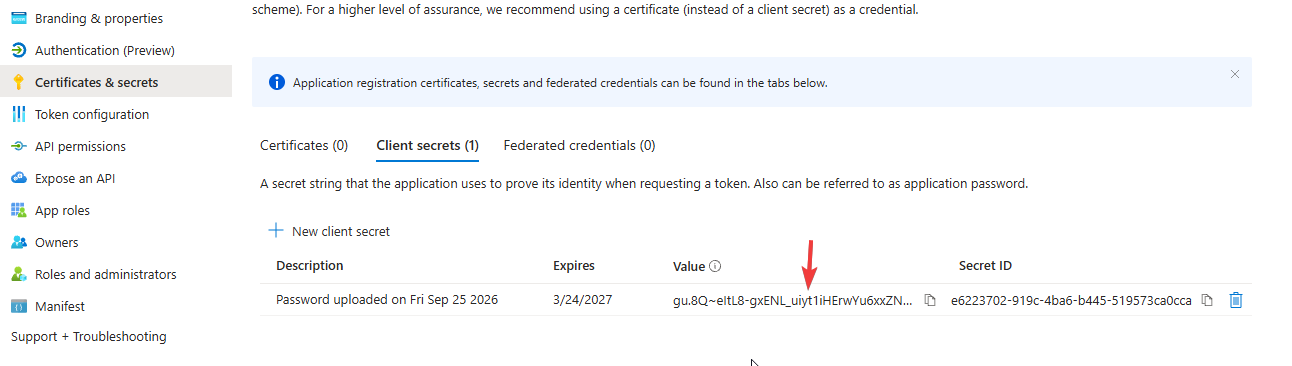
Unter Zertifikate & Geheimnisse → "Geheime Clientschlüssel" ein neues Secret anlegen
und direkt den Wert (nicht die Geheimnis-ID) kopieren — Microsoft zeigt ihn nur
dieses eine Mal an. Das ist CLIENT_SECRET.
Die Registrierung steht auf "Mehrere Organisationen" — das ist so gewollt und kein Problem: Die Bridge verwirft Nachrichten aus fremden Tenants selbst.
Ablaufdatum im Blick behalten
Ein Client-Secret läuft nach der gewählten Laufzeit ab. Danach kann die Bridge keine Antworten mehr an Teams schicken, bis du ein neues Secret angelegt und im Container eingetragen hast.
4. In der Organisation veröffentlichen
Zurück im Developer Portal, bei der App unter Veröffentlichen → "In der Organisation veröffentlichen" → "Erste Schritte".
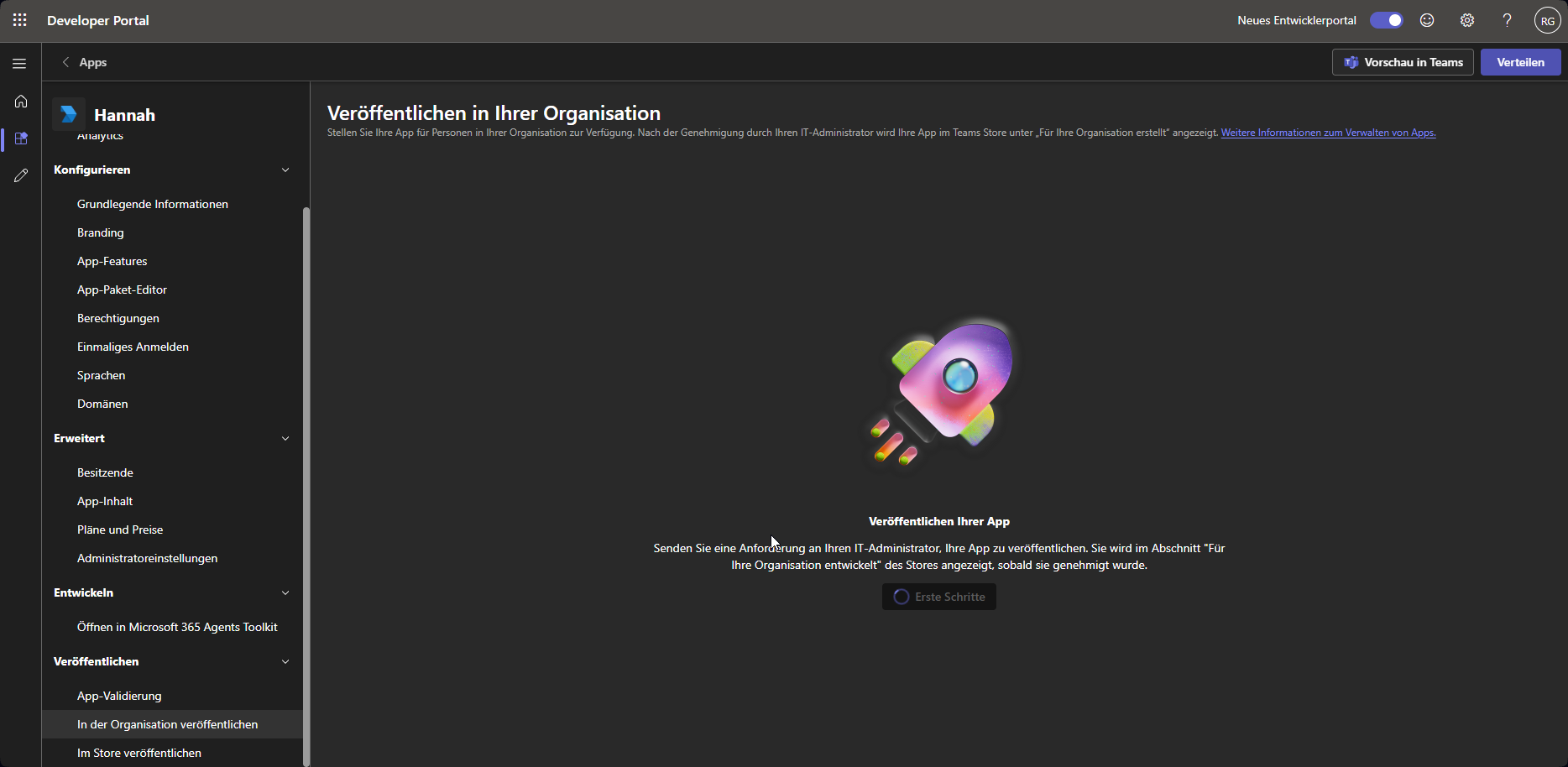
Der Status steht danach auf "Übermittelt (wartet auf Genehmigung durch den Admin)".

5. Als Admin genehmigen
Im Teams Admin Center die App freigeben. Danach finden Nutzer deines Tenants Hannah in Teams unter Apps → "Für Ihre Organisation erstellt".
Container starten
docker run -d \
  --name hannah-msteams \
  --restart unless-stopped \
  -p 127.0.0.1:3978:3978 \
  -e CLIENT_ID="Anwendungs-ID des Bots" \
  -e CLIENT_SECRET="Client-Secret des Bots" \
  -e TENANT_ID="Verzeichnis-ID (Mandant)" \
  -e HANNAH_GRPC_TARGET="10.0.0.10:50051" \
  quay.io/m1kad0/hannah-msteams:latest
Oder als eigene docker-compose.yml:
services:
  hannah-msteams:
    image: quay.io/m1kad0/hannah-msteams:latest
    container_name: hannah-msteams
    restart: unless-stopped
    ports:
      - "127.0.0.1:3978:3978"
    environment:
      CLIENT_ID: "Anwendungs-ID des Bots"
      CLIENT_SECRET: "Client-Secret des Bots"
      TENANT_ID: "Verzeichnis-ID (Mandant)"
      HANNAH_GRPC_TARGET: "10.0.0.10:50051"
Port 3978 ist hier nur lokal erreichbar — der Reverse Proxy auf demselben Host leitet
https://deine-adresse/api/messages dorthin weiter. Einen persistenten Zustand hat die
Bridge nicht, ein Volume ist nicht nötig.
Beispiel: hinter Traefik
Läuft Traefik als Reverse Proxy im selben Docker-Host, braucht der
Container gar keinen veröffentlichten Port. Die Route lässt nur genau den Pfad
/api/messages durch, alles andere auf der Adresse beantwortet Traefik selbst mit 404:
services:
  hannah-msteams:
    image: quay.io/m1kad0/hannah-msteams:latest
    container_name: hannah-msteams
    restart: unless-stopped
    env_file:
      - msteams.env   # CLIENT_ID, CLIENT_SECRET, TENANT_ID, HANNAH_GRPC_TARGET
    networks:
      - traefik-public   # Traefik erreicht den Container
      - default          # Weg nach draußen: zu Core und zu Microsoft
    labels:
      - "traefik.enable=true"
      - "traefik.http.routers.hannah-msteams.rule=Host(`teams.example.com`) && Path(`/api/messages`)"
      - "traefik.http.routers.hannah-msteams.entrypoints=websecure"
      - "traefik.http.routers.hannah-msteams.tls=true"
      - "traefik.http.routers.hannah-msteams.tls.certresolver=letsencrypt"
      - "traefik.http.services.hannah-msteams.loadbalancer.server.port=3978"
      - "traefik.docker.network=traefik-public"

networks:
  traefik-public:
    external: true
traefik-public, websecure und letsencrypt sind Namen aus deiner eigenen
Traefik-Konfiguration — passe sie entsprechend an. Das default-Netz nicht weglassen:
Sobald networks: gesetzt ist, verbindet Docker den Container nur noch mit den dort
genannten Netzen — ist das Traefik-Netz als internes Netz ohne Routing angelegt, kommt
die Bridge sonst weder zu Core noch zu Microsoft durch. Die Secrets in einer eigenen
env_file statt direkt in der Compose-Datei zu halten, erspart dir, sie versehentlich
mit einzuchecken oder weiterzugeben.
Konfiguration
Reine Umgebungsvariablen, keine Config-Datei. Fehlt einer der Pflichtwerte, beendet sich der Container direkt mit einer Fehlermeldung.
| Variable | Zweck | Default |
|---|---|---|
CLIENT_ID |
Anwendungs-ID (Client) der Bot-Registrierung | — (erforderlich) |
CLIENT_SECRET |
Client-Secret der Bot-Registrierung | — (erforderlich) |
TENANT_ID |
Verzeichnis-ID (Mandant). Nachrichten aus anderen Tenants werden verworfen | — (erforderlich) |
HANNAH_GRPC_TARGET |
host:port von Hannah Cores gRPC-Server |
— (erforderlich) |
PORT |
Port, auf dem die Bridge Nachrichten von Microsoft annimmt | 3978 |
Läuft ein LogCollector, schickt die Bridge ihre Logs automatisch dorthin — ohne weitere Einstellung. Das Client-Secret wird dabei maskiert.
Sicherheit
Die Bridge ist die einzige Hannah-Komponente, die Verbindungen aus dem Internet annimmt. Eingehende Nachrichten prüft sie selbst: Nur von Microsoft signierte Anfragen aus deinem eigenen Tenant, von Nutzern mit verknüpftem Konto, landen überhaupt bei Hannah. Trotzdem ist sie die exponierteste Stelle deines Setups — plane den Betrieb entsprechend.
Mindestens
- Nicht auf dem Host, auf dem Core läuft. Ein eigener Rechner, eine eigene VM oder ein gemieteter Server.
- Nach außen nur HTTPS auf
/api/messages, über einen Reverse Proxy (siehe Traefik-Beispiel). Port3978selbst nicht direkt ins Internet freigeben. - Core ist niemals aus dem Internet erreichbar. Port
50051gehört nicht in eine Portfreigabe. - Vom Bridge-Host ins Heimnetz nur genau eine Verbindung: zu Core auf Port
50051, sonst nichts. Die Verbindung ist aktuell unverschlüsselt — läuft die Bridge außerhalb deines Heimnetzes, gehört sie in einen VPN-Tunnel.
Empfohlen
- Die Bridge in einem eigenen Netzsegment (DMZ) oder auf einem Server außerhalb deines Heimnetzes betreiben, der per VPN angebunden ist.
- Wenn vorhanden: eine Web Application Firewall vor dem Reverse Proxy.
Restrisiko
Wer die Bridge übernimmt, kann über ihre Verbindung zu Core alles, was Core per gRPC anbietet — nicht nur Nachrichten schicken, sondern zum Beispiel auch Geräte schalten. Eine Beschränkung der Bridge auf einzelne Funktionen gibt es derzeit nicht. Behalte deshalb Hannahs Aktivitätsverlauf im Blick und schalte die Bridge ab, wenn dir Aktionen auffallen, die niemand ausgelöst hat.