Inbetriebnahme
Diese Seite beschreibt die Anschlüsse der Satelliten-Platine (Revision 5) und wie du einen neuen Satelliten das erste Mal mit Firmware bespielst. Wie du die Platine bekommst, steht unter Platine bestellen.
Anschlüsse im Überblick
Alle Anschlüsse liegen auf der Unterseite der Platine, auf der auch das ESP32-Modul sitzt.
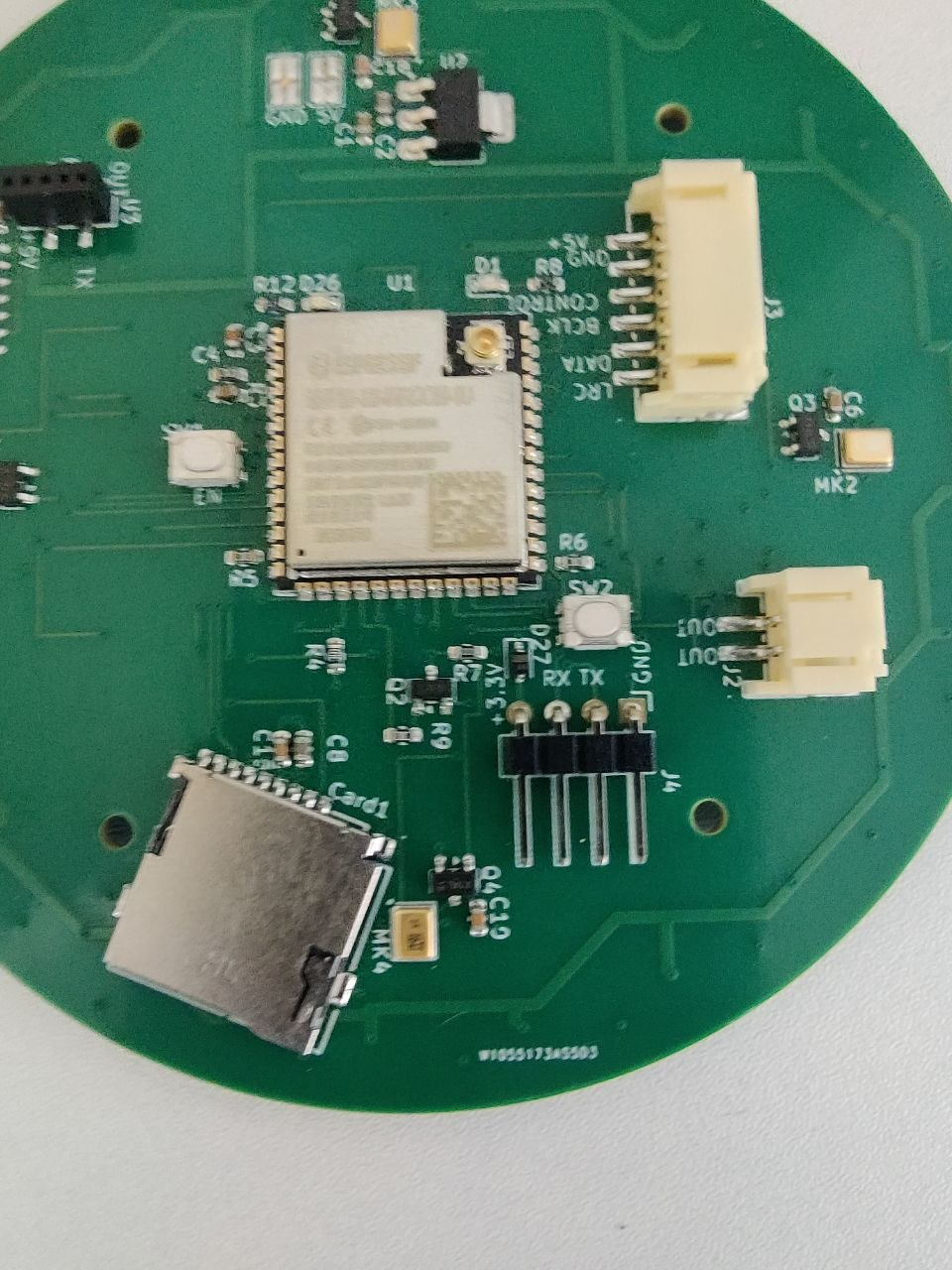
| Anschluss | Wofür |
|---|---|
| 5V / GND (Lötflächen) | Stromversorgung per USB-Kabel, siehe USB-Kabel anlöten |
| J4 (4-polig: +3.3V, RX, TX, GND) | Serielle Schnittstelle, nur für den ersten Flash nötig |
| J2 | Lautsprecher (2-polig, PH2.0) |
| J3 (6-polig) | Optionaler externer Verstärker, siehe unten |
| U3 | Steckplatz für den Präsenz-Radar LD2410, wird von der Firmware noch nicht genutzt |
| SW1 (EN) / SW2 (GPIO0), Taster | Neustart (SW1) und GPIO0 (SW2), für den Download-Modus beim Flashen |
Erster Flash
Ein neuer Satellit hat noch keine Firmware. Der erste Flash läuft immer über die serielle Schnittstelle J4. Die Platine hat keinen USB-Anschluss für Daten, das angelötete USB-Kabel dient nur der Stromversorgung. Alle späteren Updates kommen kabellos per OTA über den Update-Server.
Zuerst die Antenne anschließen
Steck die U.FL-Antenne auf den Antennenanschluss des ESP32-Moduls, bevor du den Satelliten zum ersten Mal mit Strom versorgst. Das ESP32-S3-WROOM-1U hat keine eingebaute Antenne. Ohne externe Antenne findet der Satellit nach dem Flash kein WLAN und kann sich nicht bei Hannah melden.
Was du brauchst
- einen USB-UART-Wandler mit 3,3-V-Pegel, z. B. diesen hier
- den Satellite Manager im ioBroker-Adapter zum Erzeugen des Images
- Chrome oder Edge für den Web-Flasher (WebSerial)
Nie gleichzeitig USB-Strom und UART anschließen
Während des Flashens wird der Satellit über den UART-Wandler versorgt. Das angelötete USB-Stromkabel darf dabei nicht eingesteckt sein.
3,3 V sind Pflicht. Auf J4 sitzt kein Spannungswandler: Was dort ankommt, geht direkt an das ESP32-Modul. 5 V zerstören es. Nutze bei deinem Wandler ausschließlich den 3,3-V-Anschluss bzw. -Modus. Je nach Modell wird das per Jumper eingestellt oder über einen eigenen Pin abgegriffen, beim oben verlinkten Wandler über die Wahl der Pins.
UART-Wandler anschließen
| Wandler | J4 auf der Platine |
|---|---|
| 3.3V / VCC | +3.3V |
| GND | GND |
| TX | RX |
| RX | TX |
TX und RX werden gekreuzt: Was der Wandler sendet (TX), empfängt der Satellit (RX), und umgekehrt.
Halte die Kabel zwischen Wandler und J4 kurz, etwa 20 cm reichen. Auf der 3,3-V-Leitung sitzt eine Schutzdiode (D27), die verhindert, dass im Betrieb Spannung zurück in den Wandler fließt. Sie kostet aber etwa 0,3 V. Lange oder dünne Kabel ziehen die Spannung zusätzlich nach unten.
Flash bricht ab oder der ESP32 startet neu?
Meist ist die Spannung dann zu knapp. Nimm kürzere Kabel oder einen anderen USB-Port bzw. ein anderes USB-Kabel am Wandler.
Download-Modus aktivieren
Damit der ESP32 neue Firmware annimmt, muss er im Download-Modus starten:
- Taster SW2 (GPIO0) gedrückt halten.
- Taster SW1 (EN) kurz drücken und wieder loslassen.
- SW2 loslassen.
Der ESP32 wartet jetzt auf die Firmware.
Image erzeugen
Im Satellite Manager des
ioBroker-Adapters auf Flash new satellite klicken, Gerätename, Raum und Zugangsdaten
eintragen und dann Download image wählen. Du bekommst eine Datei
hannah-satellite-<gerätename>.bin. Sie enthält die Firmware und alle Einstellungen,
und der Satellit ist damit bereits bei Hannah angemeldet.
Ein Image pro Satellit
Das Image gehört fest zu dem Gerätenamen, den du eingetragen hast. Für jeden weiteren Satelliten erzeugst du ein eigenes Image.
Eigener Asset Server? Vorher als Default eintragen
Trägst du URL und Token deines eigenen Asset Servers unter Satellite Defaults ein, bevor du den ersten Satelliten erzeugst, übernimmt jedes weitere Image das automatisch — kein nachträgliches Umstellen pro Gerät nötig.
Flashen
Das Image spielst du mit dem Web-Flasher von Espressif auf: espressif.github.io/esptool-js
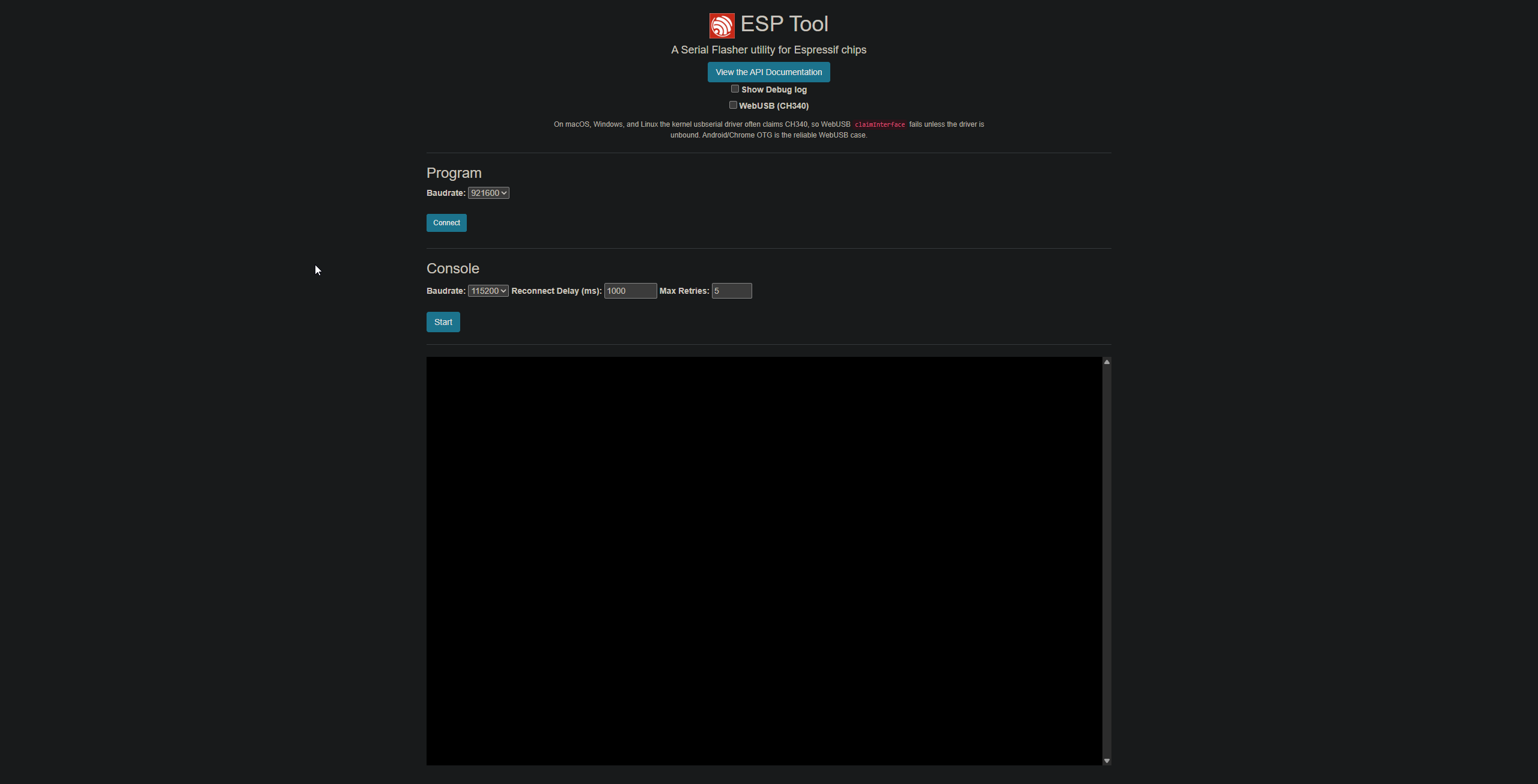
- Seite in Chrome oder Edge öffnen. Im Abschnitt Program die Baudrate auf
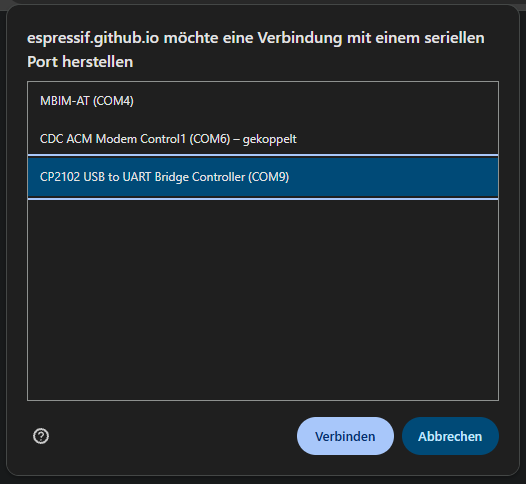
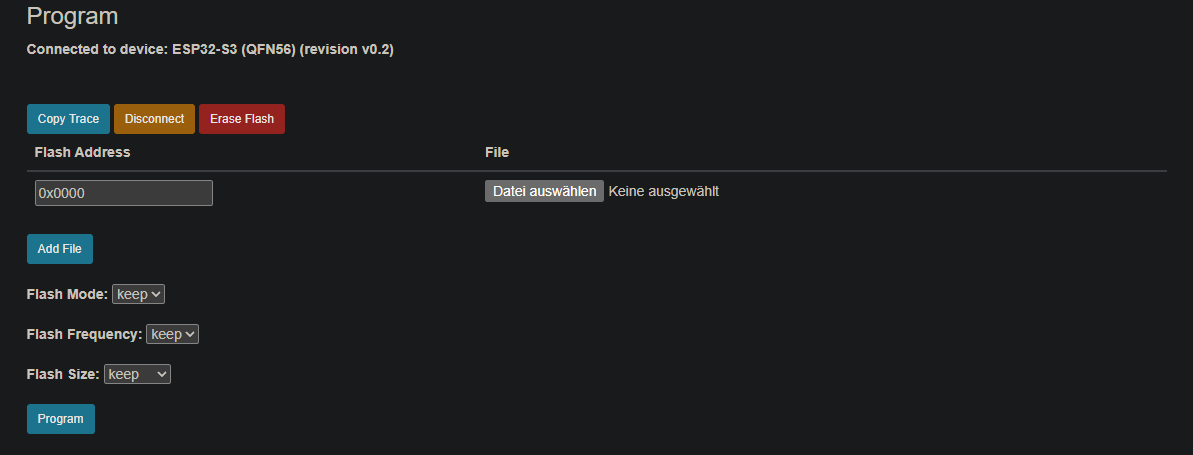
921600lassen, WebUSB (CH340) nicht anhaken, und auf Connect klicken. Dann den COM-Port deines UART-Wandlers auswählen (der Name hängt vom Wandler ab, z. B. CP2102 USB to UART Bridge Controller). - Nach dem Verbinden erscheint eine Zeile mit Flash Address und File. Die
Adresse ist mit
0x1000vorbelegt, ändere sie auf0x0000, und wähle die heruntergeladene.bin-Datei aus. Flash Mode, Flash Frequency und Flash Size bleiben aufkeep. - Auf Program klicken und warten, bis der Vorgang abgeschlossen ist.
Bricht das Verbinden oder Flashen ab, versuch es mit einer niedrigeren Baudrate, z. B.
115200. Das dauert länger, ist aber bei knapper Spannung oder längeren Kabeln
zuverlässiger.
Direkt aus ioBroker flashen
Der Satellite Manager kann auch direkt flashen (Button neben Download image),
ohne Umweg über eine Datei. Dafür braucht der Browser aber WebSerial, und das
funktioniert nur, wenn ioBroker Admin per HTTPS oder über http://localhost
aufgerufen wird. Bei einem normalen http://<ip>:8081 steht WebSerial nicht zur
Verfügung.
Nach dem Flash:
- UART-Wandler abziehen.
- USB-Stromkabel einstecken.
Der Satellit startet mit der neuen Firmware und meldet sich bei Hannah an.
Ohne Satellite Manager flashen und einrichten
Hast du keinen ioBroker-Adapter, oder flashst du Satelliten für jemand anderen, nimmst du die Installationsdateien direkt vom Update-Server. Der Satellit hat dann noch keine Einstellungen und richtet sich über sein eigenes Setup-WLAN ein.
- Lade die Installationsdateien aus dem Kanal
satellite-esp-stable-init-rev5vom Update-Server herunter. Dafür brauchst du ein Konto und einen Token, siehe Update-Server nutzen. Der Download geht im Browser über das Download-Symbol oder auf der Kommandozeile. Der Browser speichert eine Datei<version>.bin, es ist aber ein ZIP. Benenne sie in.zipum und entpacke sie. - Verbinde den UART-Wandler und aktiviere den Download-Modus wie oben beschrieben, dann öffne den Web-Flasher und verbinde dich mit dem Satelliten.
-
Lege im Abschnitt Program über Add File vier Zeilen an, jeweils mit der Adresse und der passenden Datei aus dem ZIP:
Adresse Datei 0x0bootloader.bin0x8000partition-table.bin0xE000ota_data_initial.bin0x10000hannah_satellite.bin -
Auf Program klicken, danach UART-Wandler abziehen und das USB-Stromkabel einstecken.
Weil der Satellit keine WLAN-Zugangsdaten hat, startet er im AP-Modus:
- Verbinde dich mit dem WLAN Hannah-Setup-xxxx (die vier Zeichen am Ende stammen von der Hardware-Adresse des Satelliten, das WLAN hat kein Passwort).
- Öffne im Browser
http://192.168.4.1/und wechsle auf Einstellungen. - Trage deine WLAN-Zugangsdaten ein (mit Scan findest du dein Netz) sowie die Daten deines MQTT-Brokers: Broker, Port, Benutzer und Passwort. Die übrigen Felder sind vorbelegt.
- Speichern. Der Satellit verbindet sich mit deinem WLAN, findet Hannah über MQTT und meldet sich bei ihr an.
Im Gegensatz zu einem Satelliten aus dem Satellite Manager hat er dann noch keinen Besitzer und keinen Raum. Beides weist du ihm danach in der WebUI unter Satelliten zu.
Satelliten zurücksetzen
Willst du einen Satelliten in ein anderes WLAN umziehen oder weitergeben, löschst du seine WLAN-Zugangsdaten:
- Satelliten vom Strom trennen.
- Taster Mute gedrückt halten und dabei die Stromversorgung wieder anschließen.
- Mute erst loslassen, wenn der Satellit gestartet ist.
Der Satellit startet dann im AP-Modus: Er spannt ein eigenes WLAN auf und wartet auf die Einrichtung. Gelöscht werden dabei nur WLAN-Name und -Passwort. Die übrigen Einstellungen (zum Beispiel die Zugangsdaten für den MQTT-Broker) bleiben gespeichert, bis du sie bei der Einrichtung überschreibst.
Der Satellit bleibt in Hannah angelegt
Das Zurücksetzen ändert nichts an Hannahs Seite. Gibst du den Satelliten weiter oder baust ihn nicht mehr ein, löschst du ihn in der WebUI unter Satelliten (ab Trust-Level 10).
Externer Verstärker (J3)
Standardmäßig treibt der eingebaute Verstärker (MAX98357A) den Lautsprecher an J2. An J3 kannst du stattdessen einen externen I2S-Verstärker anschließen, zum Beispiel für mehr Leistung oder einen Klinkenausgang. Die 5 V an Pin 6 sind separat mit 1 A abgesichert, der externe Verstärker hat also seine eigene Versorgung.
Die Firmware gibt an J3 denselben Audiostream aus wie an den internen Verstärker: 16 kHz, 16 Bit, mono. Ein externer Verstärker kann daraus zwar ein Stereosignal machen (beide Kanäle gleich), echtes Stereo liefert Hannah aber nicht.
| Pin | Signal | Bedeutung |
|---|---|---|
| 1 | AMP_LRC | Links/Rechts-Takt (Word Select) |
| 2 | AMP_DIN | Audiodaten |
| 3 | AMP_BCLK | Bit-Takt |
| 4 | CONTROL | Schaltet den internen Verstärker ab, wenn mit GND verbunden |
| 5 | GND | Masse |
| 6 | +5V | Versorgung für den externen Verstärker |
Internen Verstärker abschalten
Der externe Verstärker muss Pin 4 (CONTROL) mit Pin 5 (GND) verbinden. Dadurch wird der interne Verstärker deaktiviert, und nur der externe gibt Ton aus.