Update-Server nutzen
Der Update-Server liefert Hannahs Releases und die Satelliten-Firmware. Um etwas von dort zu laden, brauchst du ein kostenloses Konto und einen Token. Diese Seite zeigt, wie du beides bekommst und wo du den Token einträgst.
Umstellung auf Anmeldung
Der Update-Server wird auf Anmeldung umgestellt. Ab dem 22.10.2026 nutzt du ihn mit Konto und Token. Die bisherigen öffentlichen Kanäle ohne Anmeldung sind ab diesem Datum veraltet und laufen noch bis zum 30.11.2026 weiter. Danach werden sie abgeschaltet. Leg dir also rechtzeitig ein Konto an und trag den Token überall ein, wo du den Update-Server verwendest (siehe Token eintragen).
Konto anlegen
-
Öffne den Update-Server unter
https://hannah-update.sgessinger.deund klicke auf Login with Hannah-External. Den Button „Login with Keycloak" brauchst du nicht.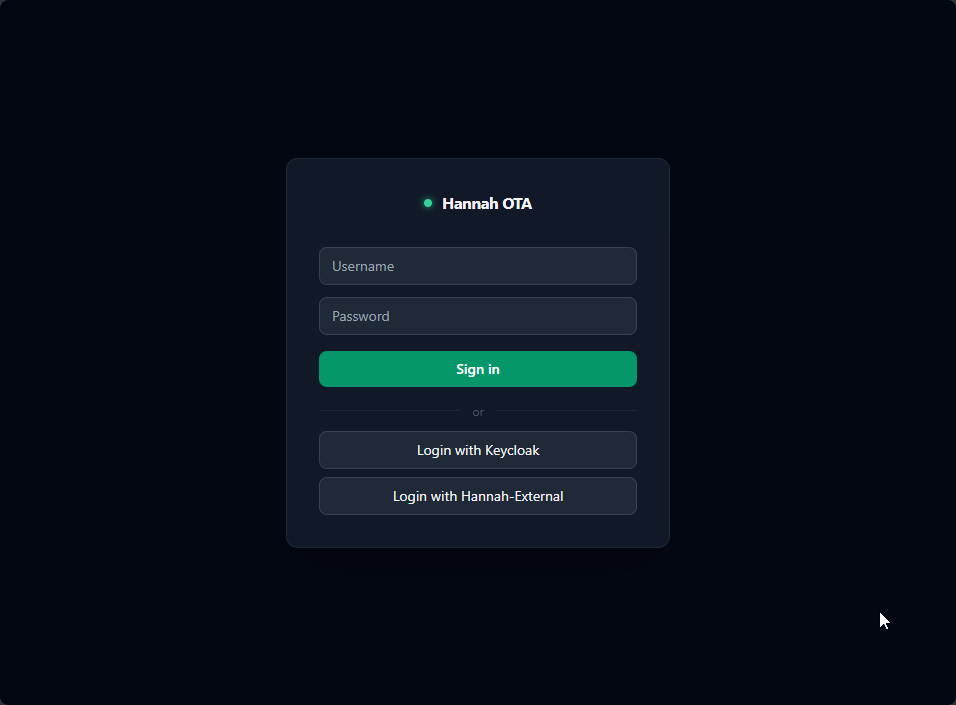
-
Hast du noch kein Konto, klicke unten auf Register.
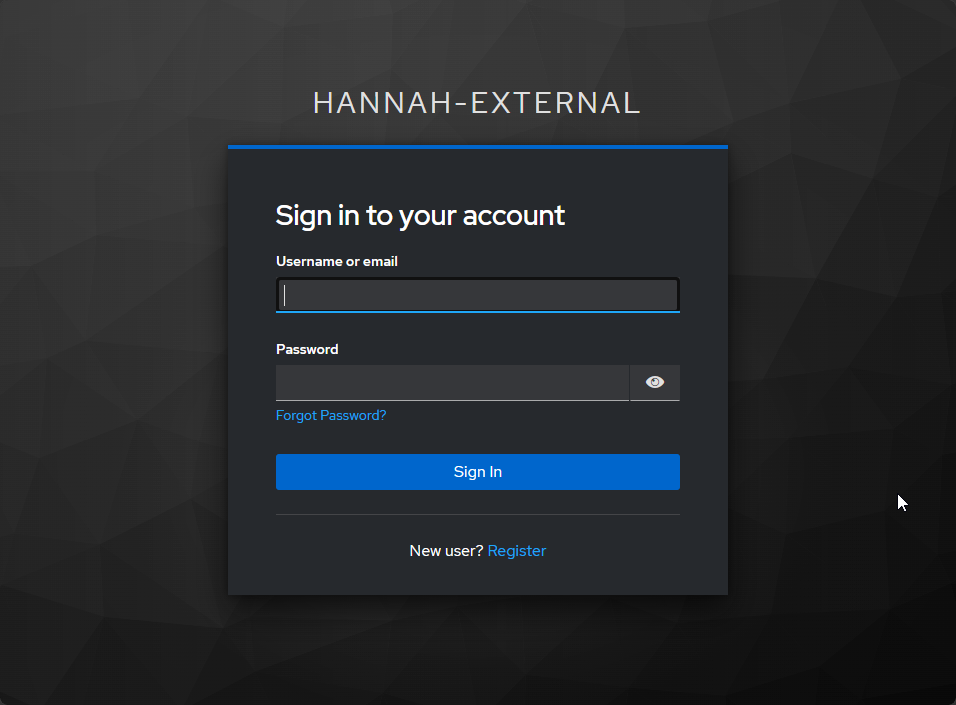
-
Fülle das Formular aus: Benutzername, E-Mail-Adresse, Vor- und Nachname.
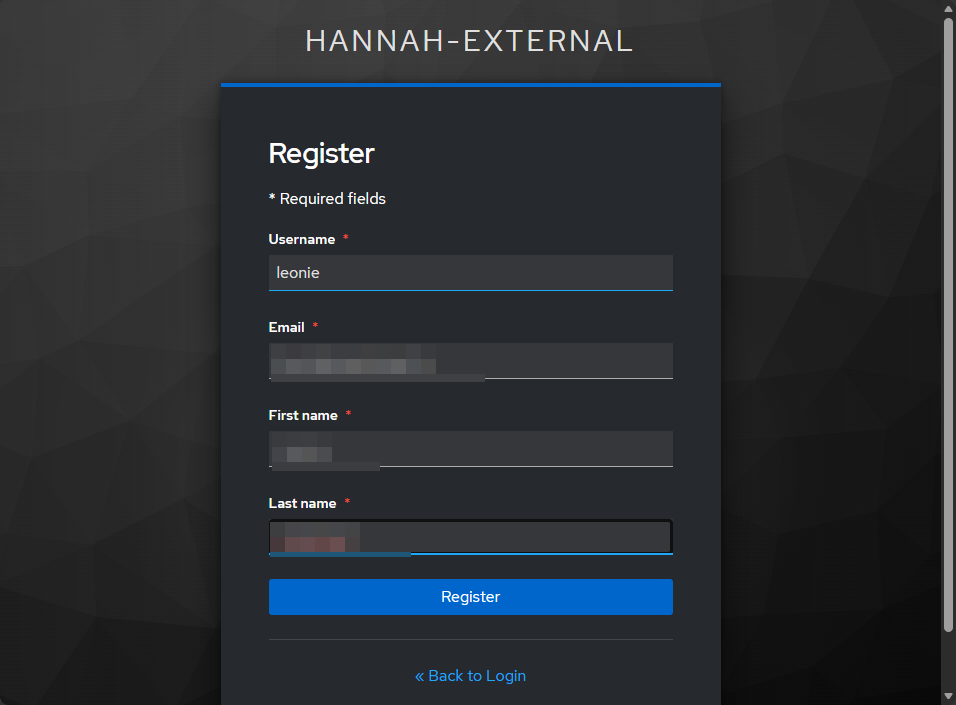
-
Du bekommst eine E-Mail, mit der du deine Adresse bestätigst. Absender ist
hannah-external@leonie.network. Kommt nichts an, schau im Spam-Ordner nach.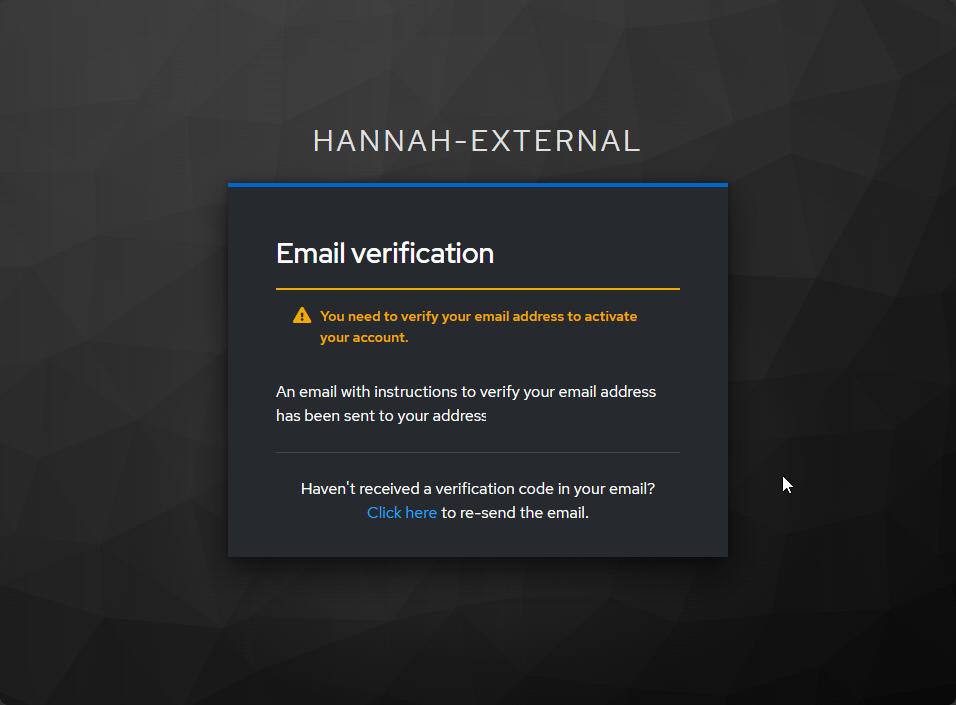
-
Klicke in der E-Mail auf den Link. Er ist nur 5 Minuten gültig. Ist er abgelaufen, lässt du dir auf der Hinweisseite eine neue E-Mail schicken.

-
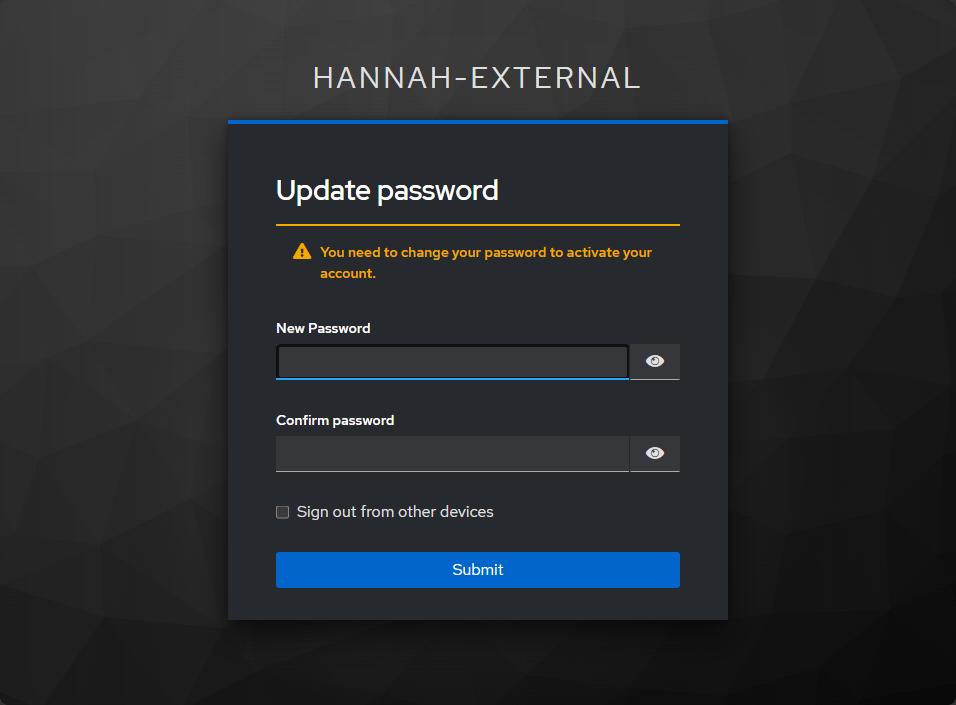
Vergib ein Passwort.
-
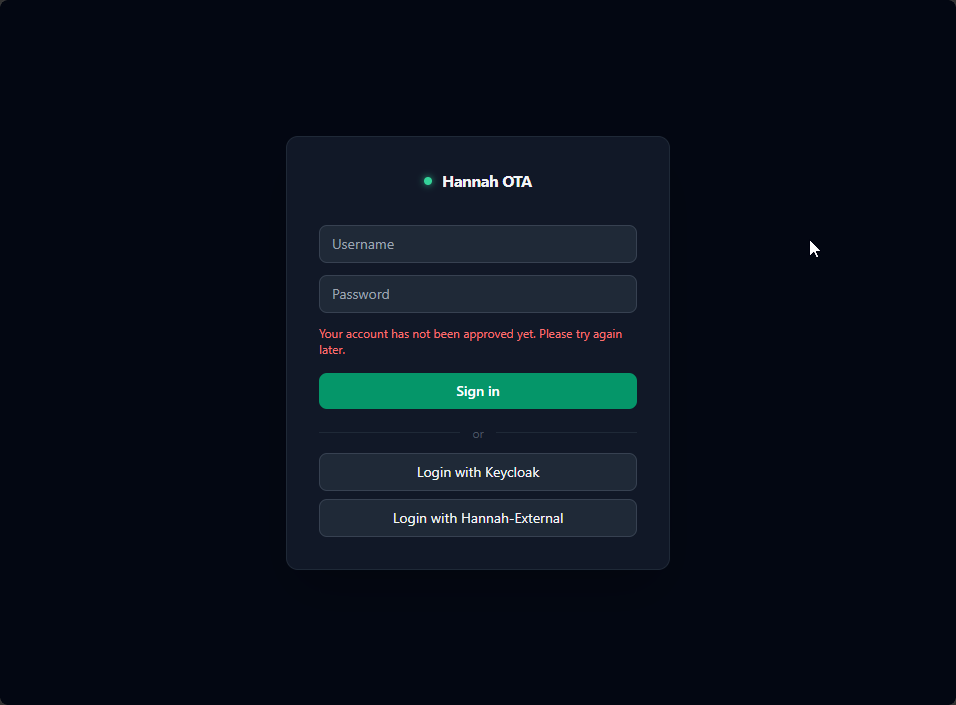
Danach lehnt der Update-Server die Anmeldung zunächst ab („Your account has not been approved yet"). Das ist gewollt: Neue Konten muss die Entwicklerin einmal freischalten. Schreib sie dafür im Hannah-Thread im ioBroker-Forum an und nenne deinen Benutzernamen.
-
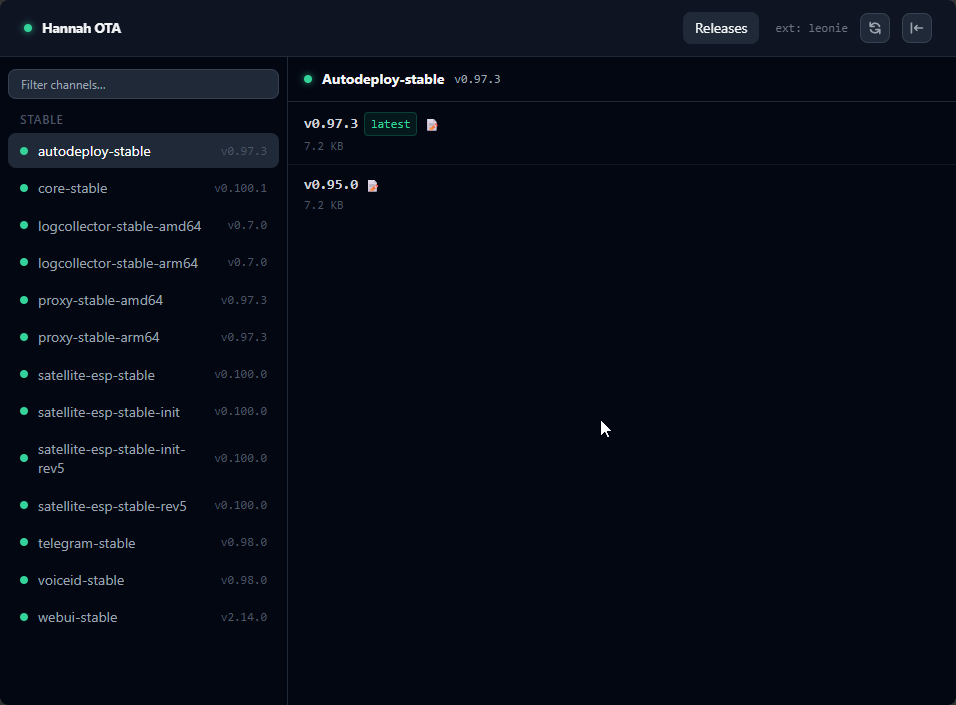
Sobald dein Konto freigeschaltet ist, meldest du dich wie oben mit Login with Hannah-External an. Du siehst die Kanäle, die es gibt.
Service Account und Token anlegen
Programme melden sich nicht mit deinem Konto an, sondern mit einem Service Account. Der hat nur die Rechte, die du ihm gibst, und einen eigenen Token. Du kannst mehrere anlegen, zum Beispiel einen für deine Satelliten und einen für AutoDeploy.
-
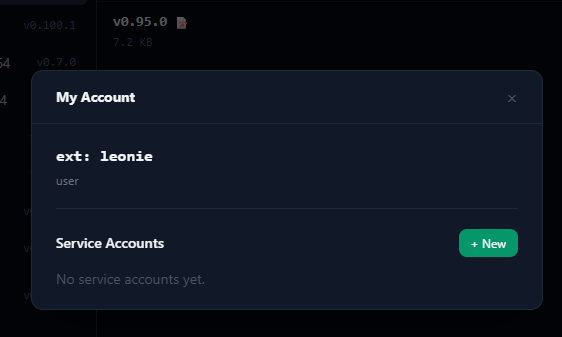
Klicke oben rechts auf deinen Benutzernamen. Es öffnet sich das Fenster My Account. Klicke bei Service Accounts auf + New.
-
Gib einen Namen für den Service Account ein, zum Beispiel
satellite-update.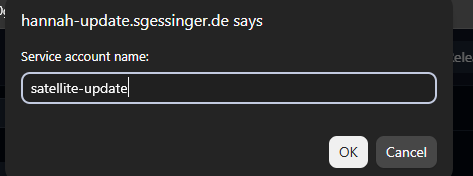
-
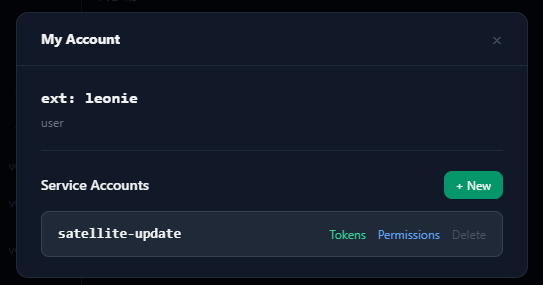
Der Service Account erscheint in der Liste. Klicke dort auf Permissions.
-
Lass bei What should this account be able to do? das Preset Get updates gewählt. Damit darf der Service Account auf neue Versionen prüfen und sie herunterladen, mehr brauchst du normalerweise nicht. Wähle unter On which channels? die Kanäle aus, die du brauchst (eine Übersicht steht unten). Mit dem Feld Filter findest du Kanäle schneller, mit Select all wählst du alle aus. Klicke danach auf Save. Solange du keinen Kanal ausgewählt hast, steht dort „No channel selected: this account has no access“, der Service Account hat dann keinen Zugriff.
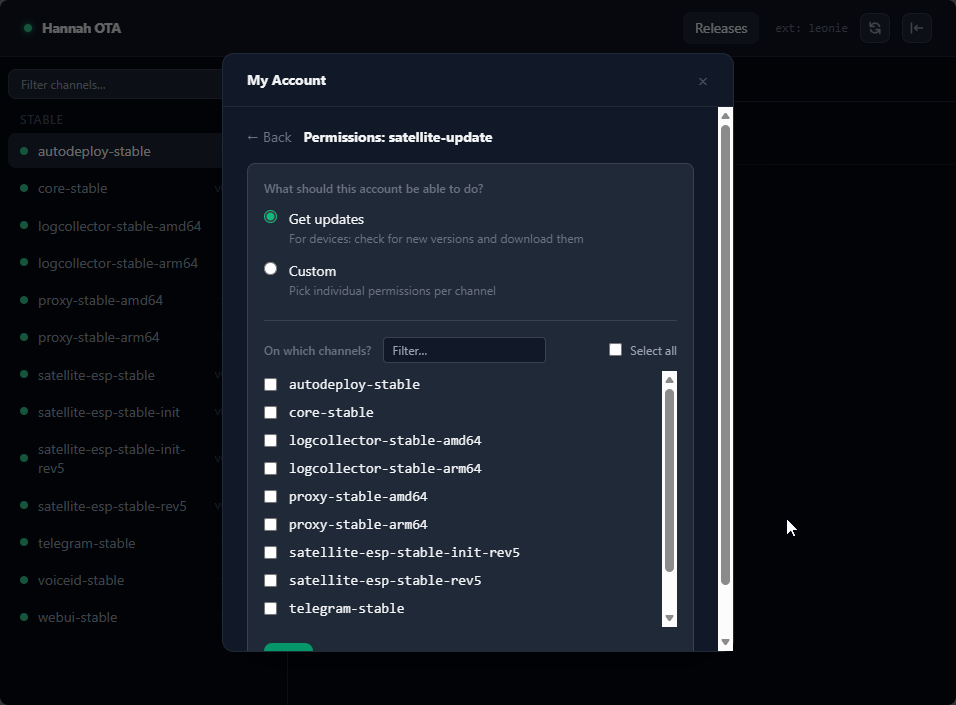
Das Preset Custom erlaubt feinere Rechte pro Kanal. Es ist für Sonderfälle gedacht, für normale Nutzer reicht Get updates.
-
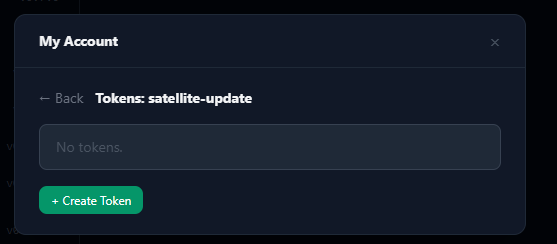
Gehe zurück und klicke beim Service Account auf Tokens, danach auf Create Token.
-
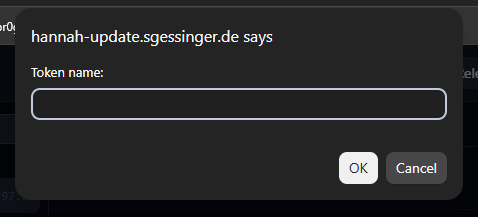
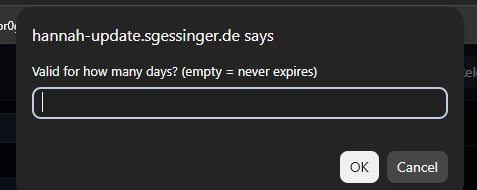
Gib dem Token einen Namen. Danach fragt der Update-Server, für wie viele Tage er gültig sein soll. Lässt du das Feld leer, läuft er nie ab.
-
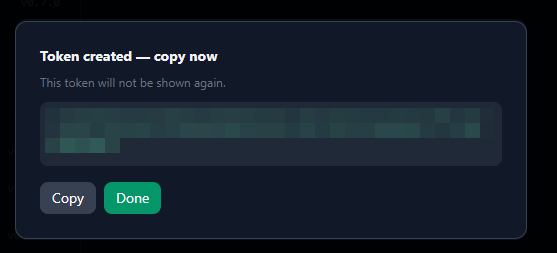
Kopiere den Token sofort. Er wird kein zweites Mal angezeigt. Hast du ihn verloren, legst du einen neuen an.
Welche Rechte brauche ich?
Wähle das Preset Get updates und hake die passenden Kanäle an:
| Wofür | Kanäle |
|---|---|
| Satelliten (OTA-Updates) | satellite-esp-stable-rev5 |
| ioBroker-Adapter (Satelliten flashen) | satellite-esp-stable-init-rev5 |
| AutoDeploy und Installation der Dienste | alle Kanäle außer den Satelliten-Kanälen, zum Beispiel core-stable, telegram-stable und proxy-stable-amd64 bzw. proxy-stable-arm64 |
Token eintragen
Überall, wo du den Update-Server verwendest, gehört der Token als Bearer-Token hinein.
| Wo | Was du einträgst |
|---|---|
| Satellit | In der Web-Oberfläche des Satelliten unter Einstellungen im Feld Update-Server Token. Das brauchst du bei bereits laufenden Satelliten. Siehe Konfiguration |
| ioBroker-Adapter | Im Admin-Tab unter Firmware im Feld Auth Token, damit der Satellite Manager die Installationsdateien laden kann. Siehe Konfiguration. Optional trägst du ihn auch bei den Satellite Defaults ein. Der Adapter schreibt ihn dann beim Flashen in die Einstellungen neuer Satelliten, damit diese ihre OTA-Updates holen können |
| AutoDeploy | In der Konfigurationsdatei als token, siehe Konfiguration |
Installation von Core (install.sh) |
Als Umgebungsvariable UPDATE_SERVER_TOKEN, siehe Installation |
Dateien manuell herunterladen
Du kannst Releases auch von Hand laden, zum Beispiel die Installationsdateien für einen Satelliten (Ohne Satellite Manager flashen).
Im Browser: Melde dich an, wähle links den Kanal und klicke beim gewünschten Release auf das Download-Symbol.
Auf der Kommandozeile: Schick den Token als Authorization-Header mit. Mit curl:
curl -L -H "Authorization: Bearer <dein-token>" \
  -o hannah_satellite_init.zip \
  "https://hannah-update.sgessinger.de/releases/latest?channel=satellite-esp-stable-init-rev5"
In der Windows-PowerShell:
Invoke-WebRequest -Headers @{ Authorization = "Bearer <dein-token>" } `
  -OutFile hannah_satellite_init.zip `
  "https://hannah-update.sgessinger.de/releases/latest?channel=satellite-esp-stable-init-rev5"